
Capítulo 4 – Menú Model
Cada entrada del menú Modelo, del espacio de modelo a los conjuntos de nodos, superficies y entidades.
El menú Model contiene las siguientes opciones:
Edit
- Nombre,
- Espacio de modelo:
- para modelos 3D: 3D,
- para modelos 2D: 2D plane stress, 2D plane strain o 2D axisymmetric,
- Tipo de modelo:
- Modelo general,
- Submodelo:
- Resultados globales .frd,
- Modelo de desgaste por deslizamiento:
- Results: All/Slip wear steps/Last increment of slip wear steps/Last increment of last slip wear step,
- Number of cycles: número de ciclos de desgaste por deslizamiento,
- Cycles increment: incremento de los ciclos de desgaste por deslizamiento,
- Wear smoothing steps: número de pasos de suavizado del desgaste por deslizamiento,
- BDM re-meshing: On/Off: activa el método de desplazamiento de contorno para volver a mallar debido a los desplazamientos de desgaste superficial aplicados después de cada ciclo de desgaste; debe utilizarse un paso de desplazamiento de contorno para definir regiones fijas del modelo que impidan todos los movimientos de cuerpo rígido.
- Absolute zero: valor de la temperatura del cero absoluto utilizada para la radiación,
- Stefan-Boltzmann const: valor de la constante de Stefan-Boltzmann utilizada para la radiación,
- Gravitational const: valor de la constante gravitacional de Newton.
Edit Solver Input Keywords
Un editor de palabras clave que permite añadir palabras clave de Solvix que actualmente no son compatibles con Solvix.
Tools
- Find Model Edges By Angle (busca los bordes de función según el ángulo en las mallas importadas),
- Create Boundary Layer: crea una capa límite prismática sobre la superficie (se utiliza en análisis con una carga de pretensado de perno); puede especificarse el espesor de la capa y también hay disponible una opción de previsualización,
- Re-mesh Elements: vuelve a mallar la región de lámina seleccionada utilizando el tamaño máximo/mínimo de elemento especificado y la distancia de Hausdorff máxima para la aproximación de los contornos (0.01 es adecuado para objetos de tamaño 1 en todas las direcciones),
- Thicken Shell Mesh: acceso a la función Thicken Shell Mesh, también disponible como elemento de configuración de malla,
- Split Part Mesh Using Surface: puede dividir la región de la pieza base seleccionada (malla de volumen) en una malla de dos regiones coincidentes utilizando una superficie de división (malla de lámina); resulta útil en diversos escenarios en los que no se dispone de la geometría de CAD o cuando se necesita una división rápida de la malla,
- Update Nodal Coordinates From File: actualiza las coordenadas nodales de la malla a partir de archivos .inp según los ID de nodo; puede utilizarse para introducir imperfecciones en el análisis de pandeo no lineal a partir de la forma modal escalada del análisis de pandeo lineal (exportada previamente como malla deformada al archivo .inp).
Nodo
- Renumber All
- ID del nodo inicial.
- Merge Coincident Nodes
- Tolerance,
- Nodes to keep: Smaller ID/Larger ID.
Elemento
- Renumber All
- ID del elemento inicial.
- Element Quality: utiliza las métricas de calidad de elementos de Gmsh; puede crear un conjunto basado en los criterios especificados
- Quality metric: minDetJac (determinante jacobiano mínimo), maxDetJac (determinante jacobiano máximo), minSJ (jacobiano escalado mínimo), minSICN (número de condición invertido con signo mínimo), minSIGE (error de gradiente invertido con signo), gamma
(relación entre el radio de la esfera inscrita y el de la esfera circunscrita), innerRadius (radio interior), outerRadius (radio exterior), minIsotropy (medida mínima de isotropía), angleShape (medida de forma del ángulo), minEdge (longitud mínima de borde recto), maxEdge (longitud máxima de borde recto), volume (volumen del elemento), - Highlight criteria: Smaller/Larger,
- Highlight limit,
- Minimum/Maximum/Average/Standard deviation.
- Quality metric: minDetJac (determinante jacobiano mínimo), maxDetJac (determinante jacobiano máximo), minSJ (jacobiano escalado mínimo), minSICN (número de condición invertido con signo mínimo), minSIGE (error de gradiente invertido con signo), gamma
Pieza
- Edit: Name, Part type, Mesh, Element type (puede cambiarse; en el caso de modelos axisimétricos también pueden seleccionarse elementos de tensión plana, ya que Solvix admite modelos mixtos axisimétricos + tensión plana), Appearance,
- Transform: Translate, Scale, Rotate,
- Merge: asigna los elementos de varias piezas separadas a una pieza común sin cambiar la malla,
- Hide, Show y Show Only,
- Set Color/Reset Color/Set Transparency,
- Delete.
Conjunto de nodos
- Create,
- Edit: Name, Number of nodes, Center of gravity, Bounding box center,
- Duplicate,
- Delete.
Conjunto de elementos
- Create,
- Edit: Name, Number of elements,
- Duplicate,
- Convert to Part: la pieza creada de este modo puede eliminarse para quitar los elementos seleccionados del modelo,
- Delete.
Superficie
- Create,
- Edit: Name, Surface type, Region type,
- Duplicate,
- Delete.
Funciones
- Punto de referencia
- Create,
- Edit,
- Duplicate,
- Hide/Show/Show Only,
- Delete.
- Sistema de coordenadas
- Create,
- Edit,
- Duplicate,
- Hide/Show/Show Only,
- Delete.
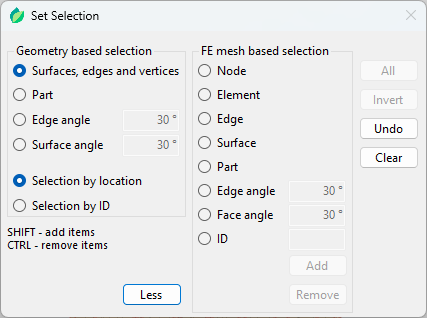
Figura 4: ventana de selección de conjuntos
Al crear conjuntos y superficies se abre una ventana de selección de conjuntos (Figura 4). Los conjuntos y las superficies son grupos con nombre de nodos/elementos y caras de elementos que se utilizan para definir funciones FEM específicas, que se explican a continuación. La selección basada en la geometría es más limitada en cuanto a funciones, pero su definición no se pierde cuando se vuelve a mallar el modelo. La selección basada en la malla de elementos finitos ofrece más opciones, pero si se vuelve a mallar el modelo la definición de la selección deja de ser válida, ya que la malla ha cambiado.
Hay dos métodos de selección disponibles: por ubicación y por ID. El primero se basa en la ubicación de la selección del usuario (punto o área). Los datos de ubicación se guardan para cuando sea necesario recrear la selección (nueva generación de malla, regeneración). Si la selección se recrea, los datos de ubicación se utilizan para crearla de nuevo. El segundo utiliza la ubicación de la selección del usuario para obtener los ID de geometría de la geometría subyacente y guarda solo los ID. Cuando es necesario recrear la selección, los ID de geometría se utilizan directamente otra vez. En el uso habitual, como la nueva generación de malla y la regeneración, ambos métodos son equivalentes. Sin embargo, si la geometría cambia antes de volver a mallar o regenerar (Regenerate Using Other Files o Swap Part Geometries), los resultados de la selección pueden cambiar. Si la topología (numeración de vértices, bordes y caras) no cambia y solo cambia la geometría (dimensiones), la selección basada en ID siempre seleccionará el mismo vértice, borde o cara de la pieza, mientras que el método basado en la ubicación podría no hacerlo. El método basado en ID también puede utilizarse para crear puntos de referencia y sistemas de coordenadas. Cuando deben seleccionarse dos o tres puntos (métodos de selección Between two points y Circle center), debe utilizarse SHIFT.
El ángulo negativo de cara en el modo de selección basado en la malla de elementos finitos de la creación de conjuntos/superficies puede utilizarse para seleccionar una única cara de elemento.
Las superficies pueden ser de tipo elemento o de tipo nodo. También pueden crearse a partir de conjuntos de nodos existentes. Los puntos de referencia pueden crearse mediante uno de los siguientes métodos:
- Coordenadas,
- On point: utiliza la ventana de selección de conjuntos descrita anteriormente,
- Between two points,
- Circle center by 3 points,
- Center of gravity,
- Bounding box center.
El usuario también puede cambiar el color del punto de referencia y ocultar su nombre.
Pueden crearse sistemas de coordenadas (rectangulares y cilíndricos) para utilizarlos en la definición de condiciones de contorno y cargas (de modo que actúen en las direcciones del sistema de coordenadas local en lugar de las direcciones globales). Para crear un sistema de coordenadas local (definido por el usuario) de este tipo, deben especificarse 3 puntos: el centro, un punto en la dirección del primer eje y un punto en el plano 1-2. Para definir cada uno de esos puntos pueden utilizarse los siguientes métodos de selección:
- Coordenadas,
- On point: utiliza la ventana de selección de conjuntos descrita anteriormente,
- Between two points,
- Circle center by 3 points.