
第4章 – モデルメニュー
モデルメニューの全項目:モデル空間から節点セット、サーフェス、フィーチャーまで。
モデルメニューには以下のオプションがあります:
編集
- 名前、
- モデル空間:
- 3D モデルの場合: 3D、
- 2D モデルの場合: 2D 平面応力、2D 平面ひずみ、または 2D 軸対称、
- モデルの種類:
- 一般モデル、
- サブモデル:
- 全体結果 .frd、
- すべり摩耗モデル:
- 結果: すべて/すべり摩耗ステップ/すべり摩耗ステップの最終増分/最後のすべり摩耗ステップの最終増分、
- サイクル数 – すべり摩耗のサイクル数、
- サイクル増分 – すべり摩耗サイクルの増分、
- 摩耗平滑化ステップ – すべり摩耗の平滑化ステップ数、
- BDM 再メッシュ: オン/オフ – 各摩耗サイクル後に適用される表面摩耗変位による再メッシュのために境界変位法を有効にします。境界変位ステップを使用して、すべての剛体運動を防ぐための固定モデル領域を定義する必要があります。
- 絶対零度 – 放射計算に使用する絶対零度の値、
- ステファン・ボルツマン定数 – 放射計算に使用するステファン・ボルツマン定数の値、
- 重力定数 – ニュートンの重力定数の値。
ソルバー入力キーワードの編集
Solvix が現在サポートしていない Solvix キーワードを追加できるキーワードエディタです。
ツール
- 角度によるモデルエッジの検出(インポートしたメッシュの角度に基づいてフィーチャエッジを検索します)、
- 境界層の作成 – 表面にプリズム状の境界層を作成します(ボルトの予張力荷重を用いる解析で使用)。境界層の厚さを指定でき、プレビューも利用できます、
- 要素の再メッシュ – 指定した最大/最小要素サイズと境界の近似のための最大ハウスドルフ距離を用いて、選択したシェル領域を再メッシュします(0.01 はすべての方向のサイズが 1 のオブジェクトに適しています)、
- シェルメッシュの厚肉化 – シェルメッシュの厚肉化機能にアクセスします。メッシュ設定項目としても利用できます、
- 面を使用した部品メッシュの分割 – 分割面(シェルメッシュ)を使用して、選択した基準部品領域(体積メッシュ)を一致する2領域のメッシュに分割できます。CAD ジオメトリがない場合や、迅速なメッシュの分割が必要な場合などに役立ちます、
- ファイルから節点座標を更新 – 節点 ID に基づいて .inp ファイルから節点メッシュ座標を更新します。線形座屈解析のスケーリングされたモード形状(事前に変形メッシュとして .inp ファイルにエクスポートしたもの)に基づいて、非線形座屈解析に初期不整を導入するために使用できます。
節点
- すべての再番号付け
- 開始節点 ID。
- 一致する節点の統合
- 許容差、
- 保持する節点: 小さい ID/大きい ID。
要素
- すべての再番号付け
- 開始要素 ID。
- 要素品質 – Gmsh の要素品質指標を使用し、指定した基準に基づいてセットを作成できます
- 品質指標: minDetJac(最小ヤコビアン行列式)、maxDetJac(最大ヤコビアン行列式)、minSJ(最小スケーリングヤコビアン)、minSICN(最小符号付き反転条件数)、minSIGE(符号付き反転勾配誤差)、gamma
(内接球と外接球の半径の比)、innerRadius(内半径)、outerRadius(外半径)、minIsotropy(最小等方性指標)、angleShape(角度形状指標)、minEdge(最小直線エッジ長さ)、maxEdge(最大直線エッジ長さ)、volume(要素体積)、 - ハイライトの基準: 小さい/大きい、
- ハイライトの限界値、
- 最小/最大/平均/標準偏差。
- 品質指標: minDetJac(最小ヤコビアン行列式)、maxDetJac(最大ヤコビアン行列式)、minSJ(最小スケーリングヤコビアン)、minSICN(最小符号付き反転条件数)、minSIGE(符号付き反転勾配誤差)、gamma
部品
- 編集: 名前、部品の種類、メッシュ、要素の種類(変更可能。軸対称モデルの場合、Solvix は軸対称と平面応力の混合モデルをサポートしているため、平面応力要素も選択できます)、外観、
- 変換: 移動、スケール、回転、
- 統合 – メッシュを変更せずに、複数の別個の部品の要素を1つの共通部品に割り当てます、
- 非表示、表示、このみ表示、
- 色の設定/色のリセット/透明度の設定、
- 削除。
節点セット
- 作成、
- 編集: 名前、節点数、重心、境界ボックスの中心、
- 複製、
- 削除。
要素セット
- 作成、
- 編集: 名前、要素数、
- 複製、
- 部品に変換 – この方法で作成した部品を削除すると、選択した要素をモデルから除去できます、
- 削除。
面
- 作成、
- 編集: 名前、面の種類、領域の種類、
- 複製、
- 削除。
フィーチャ
- 基準点
- 作成、
- 編集、
- 複製、
- 非表示/表示/このみ表示、
- 削除。
- 座標系
- 作成、
- 編集、
- 複製、
- 非表示/表示/このみ表示、
- 削除。
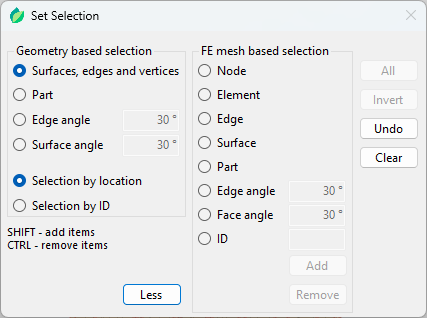
図4: セット選択ウィンドウ
セットや面を作成する際には、セット選択ウィンドウが開きます(図4)。セットと面は、後述する特定の FEM 機能を定義するために使用される、名前付きの節点/要素のグループおよび要素面です。ジオメトリベースの選択は機能面でより限定的ですが、モデルを再メッシュしても定義が失われません。FE メッシュベースの選択はより多くのオプションを提供しますが、モデルを再メッシュするとメッシュが変化するため、選択の定義が無効になります。
選択方法は2つあります。位置による方法と ID による方法です。1つ目はユーザーの選択位置(点または領域)に基づきます。選択を再作成する必要がある場合(再メッシュ、再生成)に備えて位置データが保存されます。選択を再作成する際には、その位置データを使用して選択が再度作成されます。2つ目は、ユーザーの選択位置を使用して下にあるジオメトリの ID を取得し、ID のみを保存します。選択を再作成する必要がある場合には、ジオメトリ ID がそのまま再度使用されます。再メッシュや再生成といった通常の使用方法では、これら2つの方法は等価です。しかし、再メッシュや再生成の前にジオメトリが変化した場合(別ファイルを使用した再生成や部品ジオメトリの交換)、選択の結果が変わる可能性があります。位相(頂点、エッジ、面の番号付け)が変化せず、ジオメトリ(寸法)のみが変化した場合、ID ベースの選択は常に同じ頂点、エッジ、面を選択しますが、位置ベースの方法ではそれができない場合があります。ID ベースの方法は、基準点や座標系の作成にも使用できます。2点または3点を選択する必要がある場合(2点間および円の中心の選択方法)、SHIFT キーを使用する必要があります。
セット/面の作成における FE メッシュベースの選択モードでは、負の面角度を使用して1つの要素面を選択できます。
面は要素タイプまたは節点タイプのいずれかです。既存の節点セットから作成することもできます。基準点は、以下のいずれかの方法で作成できます:
- 座標、
- 点上 – 上述のセット選択ウィンドウを使用します、
- 2点間、
- 3点による円の中心、
- 重心、
- 境界ボックスの中心。
基準点の色を変更し、その名前を非表示にすることもできます。
座標系(直交座標系および円筒座標系)は、境界条件と荷重の定義で使用するために作成できます(全体座標系の方向ではなく、局所座標系の方向で作用させることができます)。このような局所(ユーザー定義)座標系を作成するには、3つの点(中心、第1軸方向の点、1-2 平面上の点)を指定する必要があります。それぞれの点を定義するには、以下の選択方法を使用できます:
- 座標、
- 点上 – 上述のセット選択ウィンドウを使用します、
- 2点間、
- 3点による円の中心。