
Kapitel 4 – Menü Modell
Jeder Eintrag des Menüs Modell – vom Modellraum über Knotensätze und Flächen bis zu Features.
Das Menü Modell enthält die folgenden Optionen:
Bearbeiten
- Name,
- Modellraum:
- für 3D-Modelle: 3D,
- für 2D-Modelle: 2D ebener Spannungszustand, 2D ebener Verzerrungszustand oder 2D achsensymmetrisch,
- Modelltyp:
- Allgemeines Modell,
- Teilmodell:
- Globale Ergebnisse .frd,
- Verschleißmodell:
- Ergebnisse: Alle/Verschleißschritte/Letzter Inkrement der Verschleißschritte/Letzter Inkrement des letzten Verschleißschritts,
- Anzahl der Zyklen – Anzahl der Verschleißzyklen,
- Zykleninkrement – Inkrement der Verschleißzyklen,
- Verschleißglättungsschritte – Anzahl der Glättungsschritte für den Verschleiß,
- BDM erneute Vernetzung: Ein/Aus – aktiviert die Methode der Randverschiebung für die erneute Vernetzung aufgrund der aufgebrachten Verschleißverschiebungen der Oberfläche nach jedem Verschleißzyklus; der Schritt der Randverschiebung muss verwendet werden, um feste Modellbereiche zu definieren, die alle Starrkörperbewegungen verhindern.
- Absoluter Nullpunkt – Wert der absoluten Nulltemperatur für die Strahlung,
- Stefan-Boltzmann-Konst – Wert der Stefan-Boltzmann-Konstante für die Strahlung,
- Gravitationskonst – Wert der Newtonschen Gravitationskonstante.
Löser-Eingabeschlüsselwörter bearbeiten
Ein Schlüsselworteditor, mit dem Solvix-Schlüsselwörter hinzugefügt werden können, die Solvix derzeit nicht unterstützt.
Werkzeuge
- Modellkanten nach Winkel finden (sucht in importierten Netzen anhand des Winkels nach den Elementkanten),
- Grenzschicht erzeugen – erzeugt eine prismatische Grenzschicht auf der Oberfläche (wird in Analysen mit Vorspannlast einer Schraube verwendet); die Dicke der Schicht kann angegeben werden, eine Vorschauoption ist ebenfalls verfügbar,
- Elemente neu vernetzen – vernetzt den ausgewählten Schalenbereich mit angegebener maximaler/minimaler Elementgröße und maximalem Hausdorff-Abstand für die Approximation der Ränder neu (0,01 ist geeignet für Objekte der Größe 1 in allen Richtungen),
- Schalennetz verdicken – Zugang zur Funktion Schalennetz verdicken, auch als Vernetzungselement verfügbar,
- Bauteilnetz mit Fläche teilen – kann den ausgewählten Grundbereich des Bauteils (Volumennetz) mit einer Trennfläche (Schalennetz) in ein deckungsgleiches Netz aus zwei Bereichen teilen – nützlich in verschiedenen Szenarien, in denen die CAD-Geometrie fehlt oder eine schnelle Netzteilung benötigt wird,
- Knotenkoordinaten aus Datei aktualisieren – aktualisiert die Netzkoordinaten der Knoten aus .inp-Dateien anhand der Knoten-IDs; kann verwendet werden, um Imperfektionen in eine nichtlineare Beulanalyse auf Basis der skalierten Eigenschwingungsform aus der linearen Beulanalyse einzubringen (zuvor als verformtes Netz in die .inp-Datei exportiert).
Knoten
- Alle neu nummerieren
- Start-Knoten-ID.
- Zusammenfallende Knoten zusammenführen
- Toleranz,
- Beizubehaltende Knoten: Kleinere ID/Größere ID.
Element
- Alle neu nummerieren
- Start-Element-ID.
- Elementqualität – nutzt die Elementqualitätsmaße von Gmsh; kann anhand der angegebenen Kriterien eine Menge erzeugen
- Qualitätsmaß: minDetJac (minimale Jacobi-Determinante), maxDetJac (maximale Jacobi-Determinante), minSJ (minimaler skalierter Jacobi), minSICN (minimale vorzeichenbehaftete invertierte Konditionszahl), minSIGE (vorzeichenbehafteter invertierter Gradientenfehler), gamma
(Verhältnis des Radius der einbeschriebenen zur umbeschriebenen Kugel), innerRadius (Innenradius), outerRadius (Außenradius), minIsotropy (minimales Isotropiemaß), angleShape (Maß der Winkelform), minEdge (minimale Länge einer geraden Kante), maxEdge (maximale Länge einer geraden Kante), volume (Elementvolumen), - Hervorhebungskriterium: Kleiner/Größer,
- Hervorhebungsgrenze,
- Minimum/Maximum/Mittelwert/Standardabweichung.
- Qualitätsmaß: minDetJac (minimale Jacobi-Determinante), maxDetJac (maximale Jacobi-Determinante), minSJ (minimaler skalierter Jacobi), minSICN (minimale vorzeichenbehaftete invertierte Konditionszahl), minSIGE (vorzeichenbehafteter invertierter Gradientenfehler), gamma
Bauteil
- Bearbeiten: Name, Bauteiltyp, Netz, Elementtyp (änderbar; bei achsensymmetrischen Modellen können auch Scheibenelemente gewählt werden, da Solvix gemischte achsensymmetrische + Scheiben-Modelle unterstützt), Darstellung,
- Transformieren: Verschieben, Skalieren, Drehen,
- Zusammenführen – ordnet Elemente mehrerer getrennter Bauteile einem gemeinsamen Bauteil zu, ohne das Netz zu ändern,
- Ausblenden, Einblenden und Nur anzeigen
- Farbe setzen/Farbe zurücksetzen/Transparenz setzen,
- Löschen.
Knotenmenge
- Erstellen,
- Bearbeiten: Name, Anzahl der Knoten, Schwerpunkt, Mittelpunkt der Begrenzungsbox,
- Duplizieren,
- Löschen.
Elementmenge
- Erstellen,
- Bearbeiten: Name, Anzahl der Elemente,
- Duplizieren,
- In Bauteil umwandeln – ein so erzeugtes Bauteil kann gelöscht werden, um ausgewählte Elemente aus dem Modell zu entfernen
- Löschen.
Fläche
- Erstellen,
- Bearbeiten: Name, Flächentyp, Bereichstyp,
- Duplizieren,
- Löschen.
Elemente
- Referenzpunkt
- Erstellen,
- Bearbeiten,
- Duplizieren,
- Ausblenden/Einblenden/Nur anzeigen,
- Löschen.
- Koordinatensystem
- Erstellen,
- Bearbeiten,
- Duplizieren,
- Ausblenden/Einblenden/Nur anzeigen,
- Löschen.
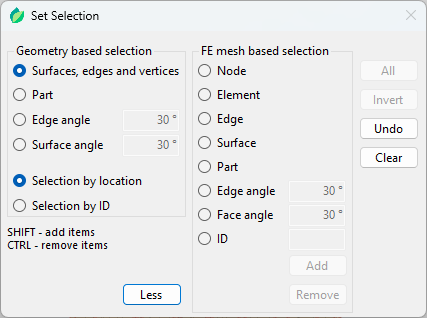
Abbildung 4: Fenster zur Mengenauswahl
Beim Erstellen von Mengen und Flächen öffnet sich ein Fenster zur Mengenauswahl (Abbildung 4). Mengen und Flächen sind benannte Gruppen von Knoten/Elementen und Elementflächen, die zur Definition bestimmter FEM-Elemente dienen, die weiter unten erläutert werden. Die geometriebasierte Auswahl ist hinsichtlich der Funktionen eingeschränkter, ihre Definition geht jedoch bei erneuter Vernetzung des Modells nicht verloren. Die Auswahl auf Basis des FE-Netzes bietet mehr Optionen; wird das Modell jedoch neu vernetzt, wird die Auswahldefinition ungültig, weil sich das Netz geändert hat.
Es gibt zwei Auswahlmethoden – nach Position und nach ID. Die erste beruht auf der Position der Benutzerauswahl (Punkt oder Bereich). Die Positionsdaten werden gespeichert, damit die Auswahl bei Bedarf neu erzeugt werden kann (erneute Vernetzung, Neuaufbau). Wird die Auswahl neu erzeugt, werden die Positionsdaten verwendet, um die Auswahl erneut anzulegen. Die zweite Methode nutzt die Position der Benutzerauswahl, ermittelt die Geometrie-IDs der zugrunde liegenden Geometrie und speichert nur die IDs. Muss die Auswahl neu erzeugt werden, werden die Geometrie-IDs unmittelbar erneut verwendet. Bei üblicher Verwendung, etwa erneuter Vernetzung und Neuaufbau, sind beide Methoden gleichwertig. Ändert sich jedoch die Geometrie vor der erneuten Vernetzung oder dem Neuaufbau (Regenerate Using Other Files oder Bauteilgeometrien tauschen), können sich die Ergebnisse der Auswahl unterscheiden. Bleibt die Topologie (Nummerierung von Knotenpunkten, Kanten und Flächen) unverändert und ändert sich nur die Geometrie (Abmessungen), wählt die ID-basierte Methode stets denselben Knotenpunkt, dieselbe Kante und dieselbe Fläche des Bauteils aus, während die positionsbasierte Methode dies möglicherweise nicht schafft. Die ID-basierte Methode kann auch zum Erzeugen von Referenzpunkten und Koordinatensystemen verwendet werden. Sollen zwei oder drei Punkte ausgewählt werden (Auswahlmethoden Zwischen zwei Punkten und Kreismittelpunkt), muss Umschalt verwendet werden.
Ein negativer Flächenwinkel im Auswahlmodus für FE-Netze bei der Erstellung von Mengen/Flächen kann verwendet werden, um eine einzelne Elementfläche auszuwählen.
Flächen können vom Elementtyp oder vom Knotentyp sein. Sie können auch aus bestehenden Knotenmengen erzeugt werden. Referenzpunkte können mit einer der folgenden Methoden erzeugt werden:
- Koordinaten,
- Auf Punkt – verwendet das oben beschriebene Fenster zur Mengenauswahl,
- Zwischen zwei Punkten,
- Kreismittelpunkt aus 3 Punkten,
- Schwerpunkt,
- Mittelpunkt der Begrenzungsbox.
Der Benutzer kann außerdem die Farbe des Referenzpunkts ändern und seinen Namen ausblenden.
Koordinatensysteme (rechtwinklig und zylindrisch) können zur Verwendung in der Definition von Randbedingungen und Lasten erstellt werden (damit diese in Richtung der lokalen Koordinatenachsen wirken statt in Richtung der globalen). Zum Erstellen eines solchen lokalen (benutzerdefinierten) Koordinatensystems müssen 3 Punkte angegeben werden – Mittelpunkt, Punkt in Richtung der 1. Achse und Punkt in der 1-2-Ebene. Für jeden dieser Punkte können folgende Auswahlmethoden verwendet werden:
- Koordinaten,
- Auf Punkt – verwendet das oben beschriebene Fenster zur Mengenauswahl,
- Zwischen zwei Punkten,
- Kreismittelpunkt aus 3 Punkten.