
Chapitre 4 – Menu Model
Chaque entrée du menu Modèle, de l'espace de modèle aux ensembles de nœuds, surfaces et entités.
Le menu Model contient les options suivantes :
Éditer
- Nom,
- Espace de modèle :
- pour les modèles 3D : 3D,
- pour les modèles 2D : 2D plane stress, 2D plane strain ou 2D axisymmetric,
- Type de modèle :
- Modèle général,
- Sous-modèle :
- Résultats globaux .frd,
- Modèle d’usure par glissement :
- Results : All/Slip wear steps/Last increment of slip wear steps/Last increment of last slip wear step,
- Number of cycles – nombre de cycles d’usure par glissement,
- Cycles increment – incrément des cycles d’usure par glissement,
- Wear smoothing steps – nombre de pas de lissage de l’usure par glissement,
- BDM re-meshing : On/Off – active la méthode de déplacement de frontière pour le remaillage dû aux déplacements d’usure de surface appliqués après chaque cycle d’usure ; un pas de déplacement de frontière doit être utilisé pour définir les valeurs de déplacement de frontière.
- Absolute zero – valeur du zéro absolu de température utilisée pour le rayonnement,
- Stefan-Boltzmann const – valeur de la constante de Stefan-Boltzmann utilisée pour le rayonnement,
- Gravitational const – valeur de la constante de gravitation de Newton.
Edit Solver Input Keywords
Un éditeur de mots-clés qui permet d’ajouter des mots-clés Solvix actuellement non pris en charge par Solvix.
Outils
- Find Model Edges By Angle (recherche les arêtes de forme en fonction de l’angle dans les maillages importés),
- Create Boundary Layer – crée une couche limite prismatique sur la surface (utilisée dans les analyses avec une charge de précontrainte de boulon) ; l’épaisseur de la couche peut être spécifiée et une option d’aperçu est également disponible,
- Re-mesh Elements – remaille la région de coque sélectionnée en utilisant une taille d’élément max/min et une distance de Hausdorff maximale spécifiées pour l’approximation des frontières (0,01 convient pour des objets de taille 1 dans toutes les directions),
- Thicken Shell Mesh – accès à la fonctionnalité Thicken Shell Mesh, également disponible comme élément de configuration de maillage,
- Split Part Mesh Using Surface – permet de diviser la région de pièce de base sélectionnée (maillage volumique) en un maillage à deux régions coïncidentes à l’aide d’une surface de découpe (maillage de coque) – utile dans divers scénarios où la géométrie doit être divisée sans modifier le fichier CAO.
- Update Nodal Coordinates From File – met à jour les coordonnées des nœuds du maillage à partir de fichiers .inp en fonction des identifiants de nœuds ; peut servir à introduire des imperfections dans une analyse de flambement non linéaire à partir des modes propres mis à l’échelle.
Nœud
- Renumber All
- Identifiant du premier nœud.
- Merge Coincident Nodes
- Tolérance,
- Nodes to keep : Smaller ID/Larger ID.
Élément
- Renumber All
- Identifiant du premier élément.
- Element Quality – utilise les métriques de qualité d’élément de Gmsh et peut créer un ensemble selon les critères spécifiés
- Quality metric : minDetJac (déterminant jacobien minimal), maxDetJac (déterminant jacobien maximal), minSJ (jacobien mis à l’échelle minimal), minSICN (nombre de conditionnement inversé signé minimal), minSIGE (valeur propre signée minimale),
(rapport entre le rayon de la sphère inscrite et celui de la sphère circonscrite), innerRadius (rayon intérieur), outerRadius (rayon extérieur), minIsotropy (mesure d’isotropie minimale), angleShape (mesure de forme angulaire), minEdge (longueur d’arête minimale) - Highlight criteria : Smaller/Larger,
- Highlight limit,
- Minimum/Maximum/Average/Standard deviation.
- Quality metric : minDetJac (déterminant jacobien minimal), maxDetJac (déterminant jacobien maximal), minSJ (jacobien mis à l’échelle minimal), minSICN (nombre de conditionnement inversé signé minimal), minSIGE (valeur propre signée minimale),
Pièce
- Edit : Name, Part type, Mesh, Element type (modifiable ; dans le cas de modèles axisymétriques, les éléments en contraintes planes peuvent aussi être sélectionnés puisque Solvix prend en charge les modèles mixtes axisymétrique + contraintes planes)
- Transform : Translate, Scale, Rotate,
- Merge – affecte les éléments de plusieurs pièces distinctes à une pièce commune sans modifier le maillage,
- Hide, Show and Show Only,
- Set Color/Reset Color/Set Transparency,
- Delete.
Ensemble de nœuds
- Create,
- Edit : Name, Number of nodes, Center of gravity, Bounding box center,
- Duplicate,
- Delete.
Ensemble d’éléments
- Create,
- Edit : Name, Number of elements,
- Duplicate,
- Convert to Part – la pièce ainsi créée peut être supprimée pour retirer du modèle les éléments sélectionnés,
- Delete.
Surface
- Create,
- Edit : Name, Surface type, Region type,
- Duplicate,
- Delete.
Fonctionnalités
- Point de référence
- Create,
- Edit,
- Duplicate,
- Hide/Show/Show Only,
- Delete.
- Système de coordonnées
- Create,
- Edit,
- Duplicate,
- Hide/Show/Show Only,
- Delete.
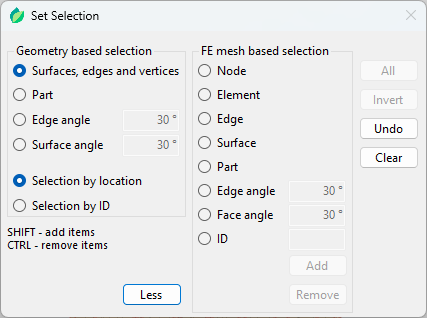
Figure 4 : Fenêtre de sélection d’ensemble
Lors de la création d’ensembles et de surfaces, une fenêtre Set selection s’ouvre (figure 4). Les ensembles et les surfaces sont des groupes nommés de nœuds/d’éléments et de faces d’éléments servant à définir les fonctionnalités éléments finis décrites ci-dessous.
Deux méthodes de sélection sont disponibles : par position et par identifiant. La première repose sur la position de la sélection de l’utilisateur (point ou zone). Les données de position sont enregistrées lorsqu’il faut recréer la sélection.
Un angle de face négatif dans le mode de sélection basé sur le maillage éléments finis, lors de la création d’un ensemble ou d’une surface, permet de sélectionner une seule face d’élément.
Les surfaces peuvent être de type élément ou de type nœud. Elles peuvent aussi être créées à partir d’ensembles de nœuds existants. Les points de référence peuvent être créés par l’une des méthodes suivantes :
- Coordonnées,
- On point – utilise la fenêtre Set selection décrite ci-dessus,
- Entre deux points,
- Centre du cercle défini par 3 points,
- Centre de gravité,
- Centre de la boîte englobante.
L’utilisateur peut également modifier la couleur du point de référence et masquer son nom.
Des systèmes de coordonnées (rectangulaires et cylindriques) peuvent être créés pour être utilisés dans la définition des conditions aux limites et des charges (afin qu’elles agissent selon les directions du système de coordonnées local au lieu du système global).
- Coordonnées,
- On point – utilise la fenêtre Set selection décrite ci-dessus,
- Entre deux points,
- Centre du cercle défini par 3 points.