
Capítulo 4 – Menu Modelo
Cada item do menu Modelo, do espaço do modelo aos conjuntos de nós, superfícies e recursos.
O menu Modelo contém as seguintes opções:
Editar
- Nome,
- Espaço do modelo:
- para modelos 3D: 3D,
- para modelos 2D: tensão plana 2D, deformação plana 2D ou axissimétrico 2D,
- Tipo de modelo:
- Modelo geral,
- Submodelo –
- Resultados globais .frd,
- Modelo de desgaste por deslizamento:
- Resultados: Todos/Passos de desgaste por deslizamento/Último incremento dos passos de desgaste por deslizamento/Último incremento do último passo de desgaste por deslizamento,
- Número de ciclos – número de ciclos de desgaste por deslizamento,
- Incremento de ciclos – incremento dos ciclos de desgaste por deslizamento,
- Etapas de suavização do desgaste – número de etapas de suavização do desgaste por deslizamento,
- Remalhagem BDM: Ativado/Desativado – habilita o método de deslocamento de contorno para remalhagem devido aos deslocamentos de desgaste de superfície aplicados após cada ciclo de desgaste; o passo de deslocamento de contorno deve ser usado para definir regiões fixas do modelo e evitar todos os movimentos de corpo rígido.
- Zero absoluto – valor da temperatura de zero absoluto usada para radiação,
- Const. de Stefan-Boltzmann – valor da constante de Stefan-Boltzmann usada para radiação,
- Const. gravitacional – valor da constante gravitacional de Newton.
Editar palavras-chave de entrada do solver
Um editor de palavras-chave que permite adicionar palavras-chave do Solvix que atualmente não são suportadas pelo Solvix.
Ferramentas
- Localizar arestas do modelo por ângulo (procura as arestas de recurso com base no ângulo nas malhas importadas),
- Criar camada limite – cria uma camada limite prismática na superfície (usada em análises com carga de pré-tensão em parafuso); a espessura da camada pode ser especificada, e uma opção de pré-visualização também está disponível,
- Remalhar elementos – remalha a região de casca selecionada usando tamanho máximo/mínimo de elemento e distância máxima de Hausdorff especificados para aproximação das bordas (0,01 é adequado para objetos de tamanho 1 em todas as direções),
- Espessar malha de casca – acesso ao recurso Espessar malha de casca, disponível também como item de configuração de malha,
- Dividir malha de peça usando superfície – pode dividir a região de peça de base selecionada (malha de volume) em uma malha de duas regiões coincidentes usando uma superfície de divisão (malha de casca) – útil em vários cenários em que a geometria CAD está ausente ou quando é necessária uma divisão rápida da malha,
- Atualizar coordenadas nodais a partir de arquivo – atualiza as coordenadas nodais da malha a partir de arquivos .inp com base nos IDs dos nós; pode ser usado para introduzir imperfeições na análise de flambagem não linear com base no modo de vibração escalonado da análise de flambagem linear (exportado anteriormente como malha deformada para o arquivo .inp).
Nó
- Renumerar tudo
- ID do nó inicial.
- Mesclar nós coincidentes
- Tolerância,
- Nós a manter: ID menor/ID maior.
Elemento
- Renumerar tudo
- ID do elemento inicial.
- Qualidade do elemento – usa as métricas de qualidade de elemento do Gmsh; pode criar um conjunto com base nos critérios especificados
- Métrica de qualidade: minDetJac (determinante Jacobiano mínimo), maxDetJac (determinante Jacobiano máximo), minSJ (Jacobiano escalonado mínimo), minSICN (número de condição invertido com sinal mínimo), minSIGE (erro de gradiente invertido com sinal), gamma
(razão entre o raio da esfera inscrita e o da esfera circunscrita), innerRadius (raio interno), outerRadius (raio externo), minIsotropy (medida mínima de isotropia), angleShape (medida de forma angular), minEdge (comprimento mínimo de aresta reta), maxEdge (comprimento máximo de aresta reta), volume (volume do elemento), - Critério de destaque: Menor/Maior,
- Limite de destaque,
- Mínimo/Máximo/Média/Desvio padrão.
- Métrica de qualidade: minDetJac (determinante Jacobiano mínimo), maxDetJac (determinante Jacobiano máximo), minSJ (Jacobiano escalonado mínimo), minSICN (número de condição invertido com sinal mínimo), minSIGE (erro de gradiente invertido com sinal), gamma
Peça
- Editar: Nome, Tipo de peça, Malha, Tipo de elemento (pode ser alterado; no caso de modelos axissimétricos, elementos de tensão plana também podem ser selecionados, pois o Solvix suporta modelos mistos axissimétrico + tensão plana), Aparência,
- Transformar: Transladar, Escalar, Rotacionar,
- Mesclar – atribui elementos de várias peças separadas a uma peça comum sem alterar a malha,
- Ocultar, Mostrar e Mostrar apenas,
- Definir cor/Redefinir cor/Definir transparência,
- Excluir.
Conjunto de nós
- Criar,
- Editar: Nome, Número de nós, Centro de gravidade, Centro da caixa delimitadora,
- Duplicar,
- Excluir.
Conjunto de elementos
- Criar,
- Editar: Nome, Número de elementos,
- Duplicar,
- Converter em peça – a peça criada dessa forma pode ser excluída para remover os elementos selecionados do modelo,
- Excluir.
Superfície
- Criar,
- Editar: Nome, Tipo de superfície, Tipo de região,
- Duplicar,
- Excluir.
Recursos
- Ponto de referência
- Criar,
- Editar,
- Duplicar,
- Ocultar/Mostrar/Mostrar apenas,
- Excluir.
- Sistema de coordenadas
- Criar,
- Editar,
- Duplicar,
- Ocultar/Mostrar/Mostrar apenas,
- Excluir.
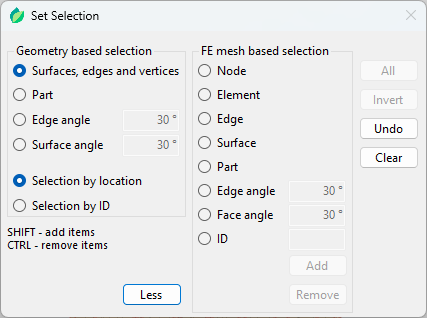
Figura 4: Janela de seleção de conjunto
Ao criar conjuntos e superfícies, abre-se uma janela de seleção de conjunto (Figura 4). Conjuntos e superfícies são grupos nomeados de nós/elementos e faces de elementos usados para definir recursos FEM específicos discutidos abaixo. A seleção baseada em geometria é mais limitada em termos de recursos, mas sua definição não é perdida quando o modelo é remalhado. A seleção baseada na malha de EF oferece mais opções, mas se o modelo for remalhado a definição da seleção se torna inválida, pois a malha mudou.
Dois métodos de seleção estão disponíveis – por local e por ID. O primeiro baseia-se na localização da seleção do usuário (ponto ou área). Os dados de localização são salvos para quando houver necessidade de recriar a seleção (remalhagem, regeneração). Se a seleção for recriada, os dados de localização são usados para criar a seleção novamente. O segundo método usa a localização da seleção do usuário para obter os IDs da geometria subjacente e salva apenas os IDs. Quando a seleção precisa ser recriada, os IDs da geometria são usados diretamente novamente. No uso padrão, como remalhagem e regeneração, esses dois métodos são equivalentes. No entanto, se a geometria mudar antes da remalhagem ou regeneração (Regenerar usando outros arquivos ou Trocar geometrias de peças), os resultados da seleção podem mudar. Se a topologia (numeração de vértices, arestas e faces) não mudar e apenas a geometria (dimensões) mudar, a seleção baseada em ID sempre selecionará o mesmo vértice, aresta e face da peça, enquanto o método baseado em localização pode falhar nisso. O método baseado em ID também pode ser usado para criar pontos de referência e sistemas de coordenadas. Quando dois ou três pontos devem ser selecionados (métodos de seleção Entre dois pontos e Centro do círculo), SHIFT deve ser usado.
Um ângulo de face negativo no modo de seleção baseado na malha de EF da criação de conjuntos/superfícies pode ser usado para selecionar uma única face de elemento.
As superfícies podem ser do tipo elemento ou do tipo nó. Elas também podem ser criadas a partir de conjuntos de nós existentes. Os pontos de referência podem ser criados usando um dos seguintes métodos:
- Coordenadas,
- Sobre ponto – usa a janela de seleção de conjunto descrita acima,
- Entre dois pontos,
- Centro do círculo por 3 pontos,
- Centro de gravidade,
- Centro da caixa delimitadora.
O usuário também pode alterar a cor do ponto de referência e ocultar seu nome.
Sistemas de coordenadas (retangular e cilíndrico) podem ser criados para uso na definição de condições de contorno e cargas (de modo que atuem nas direções do sistema de coordenadas local em vez das globais). Para criar esse sistema de coordenadas local (do usuário), é necessário especificar 3 pontos – centro, ponto na direção do 1º eixo e ponto no plano 1-2. Os seguintes métodos de seleção podem ser usados para definir cada um desses pontos:
- Coordenadas,
- Sobre ponto – usa a janela de seleção de conjunto descrita acima,
- Entre dois pontos,
- Centro do círculo por 3 pontos.