
Capitolo 4 – Menu Model
Ogni voce del menu Modello, dallo spazio del modello ai set di nodi, superfici e feature.
Il menu Model contiene le seguenti opzioni:
Edit
- Name,
- Model space:
- per i modelli 3D: 3D,
- per i modelli 2D: 2D plane stress, 2D plane strain o 2D axisymmetric,
- Model type:
- General model,
- Submodel:
- Risultati globali .frd,
- Slip wear model:
- Results: All/Slip wear steps/Last increment of slip wear steps/Last increment of last slip wear step,
- Number of cycles – numero di cicli di usura da strisciamento,
- Cycles increment – incremento dei cicli di usura da strisciamento,
- Wear smoothing steps – numero di passaggi di levigatura dell’usura,
- BDM re-meshing: On/Off – attiva il metodo dello spostamento al contorno per rigenerare la mesh a causa degli spostamenti di usura superficiali applicati dopo ogni ciclo di usura; il passo di spostamento al contorno deve essere usato per definire regioni fisse del modello al fine di impedire ogni moto di corpo rigido.
- Absolute zero – valore della temperatura dello zero assoluto usato per l’irraggiamento,
- Stefan-Boltzmann const – valore della costante di Stefan-Boltzmann usata per l’irraggiamento,
- Gravitational const – valore della costante di gravitazione di Newton.
Edit Solver Input Keywords
Un editor di parole chiave che consente di aggiungere parole chiave di Solvix attualmente non supportate da Solvix.
Tools
- Find Model Edges By Angle (cerca i bordi delle funzioni in base all’angolo nelle mesh importate),
- Create Boundary Layer – crea uno strato limite prismatico sulla superficie (usato nelle analisi con un carico di pretensione del bullone); è possibile specificare lo spessore dello strato ed è disponibile anche l’opzione di anteprima,
- Re-mesh Elements – rigenera la mesh della regione shell selezionata usando la dimensione massima/minima dell’elemento e la distanza massima di Hausdorff specificate per l’approssimazione dei contorni (0.01 è adatto per oggetti di dimensione 1 in tutte le direzioni),
- Thicken Shell Mesh – accesso alla funzione Thicken Shell Mesh, disponibile anche come voce di impostazione della mesh,
- Split Part Mesh Using Surface – può suddividere la regione della parte di base selezionata (mesh volumetrica) in una mesh coincidente a due regioni usando una superficie di taglio (mesh shell); utile in varie situazioni in cui la geometria CAD è assente o quando serve una rapida suddivisione della mesh,
- Update Nodal Coordinates From File – aggiorna le coordinate nodali della mesh dai file .inp in base agli ID dei nodi; può essere usato per introdurre imperfezioni nell’analisi di instabilità non lineare in base alla forma modale scalata ricavata dall’analisi di instabilità lineare (precedentemente esportata come mesh deformata nel file .inp).
Node
- Renumber All
- ID del nodo iniziale.
- Merge Coincident Nodes
- Tolerance,
- Nodes to keep: ID minore/ID maggiore.
Element
- Renumber All
- ID dell’elemento iniziale.
- Element Quality – usa le metriche di qualità degli elementi di Gmsh e può creare un insieme in base ai criteri specificati
- Quality metric: minDetJac (determinante jacobiano minimo), maxDetJac (determinante jacobiano massimo), minSJ (jacobiano scalato minimo), minSICN (numero di condizione invertito con segno minimo), minSIGE (errore di gradiente invertito con segno), gamma
(rapporto tra il raggio della sfera inscritta e quello della sfera circoscritta), innerRadius (raggio interno), outerRadius (raggio esterno), minIsotropy (misura di isotropia minima), angleShape (misura della forma angolare), minEdge (lunghezza minima del bordo rettilineo), maxEdge (lunghezza massima del bordo rettilineo), volume (volume dell’elemento), - Highlight criteria: minore/maggiore,
- Limite di evidenziazione,
- Minimo/Massimo/Media/Deviazione standard.
- Quality metric: minDetJac (determinante jacobiano minimo), maxDetJac (determinante jacobiano massimo), minSJ (jacobiano scalato minimo), minSICN (numero di condizione invertito con segno minimo), minSIGE (errore di gradiente invertito con segno), gamma
Part
- Edit: Name, Part type, Mesh, Element type (modificabile; nel caso di modelli assialsimmetrici si possono selezionare anche elementi in stato di tensione piana, poiché Solvix supporta modelli misti assialsimmetrici + tensione piana), Appearance,
- Transform: Translate, Scale, Rotate,
- Merge – assegna gli elementi di più parti separate a un’unica parte comune senza modificare la mesh,
- Hide, Show e Show Only,
- Set Color/Reset Color/Set Transparency,
- Delete.
Insieme di nodi
- Create,
- Edit: Name, Number of nodes, Center of gravity, Bounding box center,
- Duplicate,
- Delete.
Insieme di elementi
- Create,
- Edit: Name, Number of elements,
- Duplicate,
- Convert to Part – la parte così creata può essere eliminata per rimuovere gli elementi selezionati dal modello,
- Delete.
Surface
- Create,
- Edit: Name, Surface type, Region type,
- Duplicate,
- Delete.
Features
- Punto di riferimento
- Create,
- Edit,
- Duplicate,
- Hide/Show/Show Only,
- Delete.
- Sistema di coordinate
- Create,
- Edit,
- Duplicate,
- Hide/Show/Show Only,
- Delete.
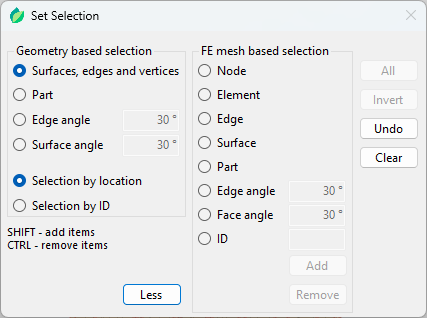
Figura 4: Finestra di selezione degli insiemi
Quando si creano insiemi e superfici, si apre una finestra di selezione degli insiemi (Figura 4). Gli insiemi e le superfici sono gruppi denominati di nodi/elementi e di facce di elementi, usati per definire specifiche funzioni FEM descritte di seguito. La selezione basata sulla geometria è più limitata in termini di funzioni, ma la sua definizione non va persa quando si rigenera la mesh del modello. La selezione basata sulla mesh a elementi finiti offre più opzioni, ma se il modello viene rimeshato la definizione della selezione diventa non valida, poiché la mesh è cambiata.
Sono disponibili due metodi di selezione: per posizione e per ID. Il primo si basa sulla posizione selezionata dall’utente (punto o area). I dati di posizione vengono salvati per quando è necessario ricreare la selezione (rigenerazione della mesh, rigenerazione del modello). Se la selezione viene ricreata, i dati di posizione vengono usati per crearla di nuovo. Il secondo metodo usa la posizione selezionata dall’utente per ottenere gli ID geometrici della geometria sottostante e salva solo gli ID. Quando la selezione deve essere ricreata, gli ID geometrici vengono usati direttamente di nuovo. Nell’uso normale, come la rigenerazione della mesh e del modello, i due metodi sono equivalenti. Tuttavia, se la geometria cambia prima della rigenerazione della mesh o del modello (Regenerate Using Other Files o Swap Part Geometries), i risultati della selezione possono cambiare. Se la topologia (numerazione di vertici, bordi e facce) non cambia e cambia solo la geometria (le dimensioni), la selezione basata sugli ID selezionerà sempre lo stesso vertice, bordo o faccia della parte, mentre il metodo basato sulla posizione potrebbe non riuscirvi. Il metodo basato sugli ID può essere usato anche per creare punti di riferimento e sistemi di coordinate. Quando si devono selezionare due o tre punti (metodi di selezione Between two points e Circle center), occorre usare MAIUSC.
L’angolo di faccia negativo nella modalità di selezione basata sulla mesh a elementi finiti della creazione di insiemi/superfici può essere usato per selezionare una singola faccia di elemento.
Le superfici possono essere di tipo elemento o di tipo nodo. Possono anche essere create da insiemi di nodi esistenti. I punti di riferimento possono essere creati con uno dei seguenti metodi:
- Coordinates,
- On point – usa la finestra di selezione degli insiemi descritta sopra,
- Between two points,
- Circle center by 3 points,
- Center of gravity,
- Bounding box center.
L’utente può anche modificare il colore del punto di riferimento e nasconderne il nome.
I sistemi di coordinate (rettangolari e cilindrici) possono essere creati per l’uso nella definizione delle condizioni al contorno e dei carichi (in modo che agiscano secondo le direzioni del sistema di coordinate locale anziché globale). Per creare un tale sistema di coordinate locale (definito dall’utente), occorre specificare 3 punti: centro, punto nella direzione del 1° asse e punto sul piano 1-2. Per definire ciascuno di questi punti si possono usare i seguenti metodi di selezione:
- Coordinates,
- On point – usa la finestra di selezione degli insiemi descritta sopra,
- Between two points,
- Circle center by 3 points.