
제2장 – 작업 흐름
모델 트리의 세 탭, 일반적인 작업 순서, 각 상단 메뉴의 내용.
Solvix에서는 모델 트리의 세 가지 탭이 이 소프트웨어의 작업 흐름을 결정합니다.
- 형상 – 형상 편집 및 메시 생성,
- FEM 모델 – 해석 설정(전처리),
- 결과 – 후처리.
각 탭은 상단 도구 모음에서 해당 메뉴도 활성화합니다.
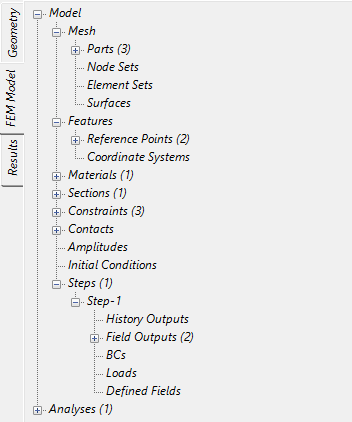
그림 2: Solvix 모델 탭
Solvix에서 작업할 때 따라야 할 일반 단계는 다음과 같습니다.
- 새 모델을 만듭니다( File > New ). 모델 공간과 단위계를 선택합니다.
- 해석용 CAD/STL 형상 또는 메시를 가져옵니다( File > Import ). 2D 해석의 경우 부품은 XY 평면에 완전히 놓인 면으로 가져와야 합니다. 또한 축대칭 해석의 경우 부품을 나타내는 면은 Y축의 오른쪽에 놓여야 합니다. 부품 이름 옆의 흰색 느낌표가 있는 노란색 삼각형은 추가 조사와 수리가 필요할 수 있는 형상 문제를 나타냅니다(Solvix로 가져오기 전에 CAD 소프트웨어에서 수행).
- CAD 및 STL 형상의 경우 메시 설정을 준비하고( Mesh > Mesh Setup Item > Create ) 메시를 생성합니다( Mesh > Create Mesh ). 설정 항목 없이도 메시를 생성할 수 있으며, 이 경우 기본 설정이 사용됩니다.
- 메시가 성공적으로 생성되면 모델 트리의 FEM 모델 부분으로 이동합니다.
- 해석용 재료를 정의하고( Materials > Create ) 적절한 재료 거동을 추가합니다. 탄성, 밀도(모드 해석 또는 중력·원심 하중 사용 시), 소성(영구 변형 반영), 열 또는 미끄럼 마모입니다.
- 앞서 정의한 재료로 새 단면을 만듭니다( Section > Create ). 단면 유형은 Solid(3D 또는 2D 솔리드 요소 사용 시), Shell(쉘 요소 사용 시), Membrane(멤브레인 요소 사용 시)입니다. 쉘, 멤브레인 또는 평면 응력/변형률 요소를 사용하는 경우 두께도 지정해야 합니다. 단면을 지정할 부품을 선택합니다.
- 새 해석 스텝을 만듭니다. 대부분의 경우 기본 스텝 설정으로 충분합니다.
- 선택 사항: 구속 조건 생성( Constraints > Create ), 접촉 정의(Contact 컨테이너를 펼치고 Surface Interactions > Create 를 선택한 다음 Contact pairs > Create 선택), 초기 조건 생성( Initial condition > Create ), 정의 필드 생성( Define fields > Create ) 및/또는 진폭 생성( Amplitude > Create ).
- 경계 조건( BCs > Create )과 하중( Loads > Create )을 정의합니다. 여러 유형이 있으며, 모델에 여러 방식으로 적용할 수 있습니다(뒤에서 설명).
- 해석을 제출합니다( Analysis-1 > Run ). 해석이 끝나면 결과를 볼 수 있습니다( Analysis-1 > Results ). 다양한 후처리 옵션은 뒤에서 설명합니다.
Solvix에서는 절점·요소 세트와 표면을 사용하여 작업할 수 있습니다. 이들은 경계 조건, 하중, 구속 조건 또는 접촉을 만들기 전에 정의한 뒤 선택한 기능의 정의에서 참조할 수 있습니다. 그러나 일반적으로는 세트/표면을 먼저 만들지 않고 기능을 추가하는 것을 선호합니다. 이 경우 기능 창의 선택 도구가 기능 유형에 따라 형상 또는 메시를 기준으로 항목을 선택하게 합니다.
Solvix에서 작업하는 주요 방법은 두 가지입니다. 메뉴(메뉴 모음과 상단 도구 모음)의 옵션을 사용하거나 모델 트리에서 선택하는 것입니다. 일부 고급 옵션은 메뉴 모음에서만 접근할 수 있습니다.
Solvix의 보기 조작:
- 확대/축소: 마우스 스크롤;
- 모델 회전: 마우스 가운데 버튼 또는 키보드 화살표;
- 이동(모델 옮기기): Shift + 마우스 가운데 버튼.
부품의 아무 곳에서나 마우스 가운데 버튼을 누르면 그 위치가 화면 중앙으로 이동하고 회전 중심으로 설정됩니다.
선택에는 마우스 왼쪽 버튼을 사용합니다(마우스를 끌어 선택 상자를 사용하며, 상자 안에 완전히 들어간 항목만 선택됩니다). 선택 시 Shift를 누르면 항목이 추가되고 Ctrl을 누르면 제거됩니다.
세 가지 주요 탭 각각의 위쪽에 검색 표시줄이 있습니다. 이를 사용하여 형상, FEM 모델 및 결과 트리를 필터링할 수 있습니다.
단위를 사용하는 입력 필드는 단위 변환을 지원합니다. 값을 입력하고 표시된 기본 단위를 편집한 뒤(예: MPa를 GPa로 변경) Enter를 누르면 변환이 수행되며, Solvix는 값을 기본 단위로 표시합니다.
실패한 경우(Solvix가 갑자기 종료된 경우) 사용자에게 이전 세션을 재생성하기 위해 충돌 복구 파일을 사용할지 묻습니다.
Solvix는 GUI 전처리에서는 아직 구현되지 않은 일부 기능을 가진 해석의 후처리를 지원합니다. 즉, 민감도 해석과 상태 변수(SDV)를 포함한 시뮬레이션을 시각화할 수 있습니다.

그림 3: Solvix 주 도구 모음
파일 메뉴
파일 메뉴에는 다음 옵션이 있습니다.
- 새로 만들기( Ctrl + N ) – 새 모델을 만듭니다. 모델 공간은 3D, 2D 평면 응력, 2D 평면 변형률 또는 2D 축대칭입니다. 다음 단위계를 사용할 수 있습니다(단위계를 선택하면 유도 단위가 표시됩니다).
- 무단위,
- m, kg, s, °C – 표준 SI 단위,
- mm, ton, s, °C – 기계 공학에서 일반적인 단위 집합,
- m, ton, s, °C,
- in, lbf · s 2/in, s, °F – 영국식 단위.
- 열기( Ctrl + O ) – 이전에 만든 모델(.svx), 이력(.svxh), Solvix 결과(.frd) 또는 OpenFOAM 파일(.foam)을 엽니다.
- 최근 항목 열기 – 최근 사용한 모델 중 하나를 열거나 최근 파일 목록을 지웁니다.
- 이력 파일 실행 – .svxh 파일을 실행합니다.
- 가져오기( Ctrl + I ) – 다음 형식 중 하나로 저장된 CAD 형상, 메시 또는 모델을 가져옵니다.
- STEP: .stp 및 .step(대부분의 경우 권장),
- IGES: .igs 및 .iges,
- B-rep: .brep,
- 스테레오리소그래피: .stl,
- 범용: .unv,
- Netgen: .vol,
- Abaqus/Solvix 입력 파일: .inp,
- Mmg 메시: .mesh.
- 저장( Ctrl + S ) – 현재 모델의 변경 사항을 저장합니다.
- 다른 이름으로 저장 – 모델을 지정한 이름의 .svx 파일로 저장합니다.
- 내보내기 – 부품/모델을 다음 형식 중 하나로 내보냅니다.
- STEP: .stp,
- B-rep: .brep,
- 스테레오리소그래피: .stl,
- Solvix 입력 파일: .inp,
- Abaqus 입력 파일(실험적): .inp,
- Mmg 메시: .mesh,
- 변형된 메시: .inp(현재 변형 배율을 반영하며, 쉘 요소 해석에서 출력이 3D로 설정된 경우 솔리드 요소를 내보냄),
- 변형 시각화: .stl(현재 변형 배율을 반영).
- 현재 결과 닫기 – 모델 트리의 후처리 부분에 현재 표시된 결과를 닫습니다(결과 없이 .svx 모델을 저장하면 파일 크기가 줄어듭니다).
- 모든 결과 닫기 – 모델 트리의 후처리 부분에 있는 모든 결과를 닫습니다(결과 없이 svx 모델을 저장하면 파일 크기가 줄어듭니다).
- 종료( Ctrl + F4 ) – Solvix를 닫습니다(먼저 모델을 저장할지 묻습니다).
편집 메뉴
편집 메뉴에는 다음 옵션이 있습니다.
- 실행 취소 – 마지막 작업을 취소합니다.
- 다시 실행 – 이전에 취소한 작업을 다시 실행합니다.
- 이력 편집 – 이력 편집기를 열어 수행한 작업의 이력을 보고, 행의 첫 번째 열을 선택한 뒤 Delete 키를 눌러 선택한 명령 항목을 삭제할 수 있습니다. 전체 이력은 Clear All 버튼으로 삭제할 수 있습니다. 이력을 변경하면 재생성 기능이 달라지므로 신중하게 사용해야 합니다. 매우 긴 이력을 지우면 Solvix의 응답성이 좋아질 수 있습니다. 이력은 새 명령이 추가될 때마다(즉, 모델에 기능이 추가될 때마다) 파일에 저장되기 때문입니다.
- 모델 재생성 – 모델을 재생성합니다(모델 명령만 해당하며, 해석 및 후처리 명령은 재생성되지 않습니다).
- 다른 파일로 모델 재생성 – 모델의 형상을 다른 파일의 유사한 형상으로 교체하여 모델을 다시 정의할 필요가 없도록 합니다(모델 명령만 해당하며, 해석 및 후처리 명령은 재생성되지 않습니다).
- 재메시와 함께 모델 재생성 – 메시 기반 선택으로 정의된 모든 절점 세트, 요소 세트 및 표면 데이터를 유지한 채 모델을 재메시합니다. 형상 기반 선택을 다시 정의할 필요 없이 모델을 재메시할 수 있습니다(모델 명령만 해당하며, 해석 및 후처리 명령은 재생성되지 않습니다).
- 모두 재생성 – 모델을 재생성합니다(모든 명령).
- 다른 파일로 모두 재생성 – 모델의 형상을 다른 파일의 유사한 형상으로 교체하여 모델을 다시 정의할 필요가 없도록 합니다(모든 명령).
- 재메시와 함께 모두 재생성 – 메시 기반 선택으로 정의된 모든 절점 세트, 요소 세트 및 표면 데이터를 유지한 채 모델을 재메시합니다. 형상 기반 선택을 다시 정의할 필요 없이 모델을 재메시할 수 있습니다(모든 명령).
보기 메뉴
보기 메뉴에는 다음 옵션이 있습니다.
- 표준 보기 – 미리 정의된 보기 중 하나를 적용합니다.
- 정면 또는 배면,
- 상면 또는 하면,
- 좌측 또는 우측,
- 법선, – 수직,
- 등각.
- 화면에 맞추기 – 창에 맞도록 모델을 확대/축소합니다.
- 와이어프레임 – 모델 모서리만 표시하는 보기를 적용합니다.
- 요소 모서리 표시 – 유한요소 모서리와 함께 모델을 표시하는 보기를 적용합니다.
- 모델 모서리 표시 – 모델과 그 형상 모서리를 표시하는 보기를 적용합니다.
- 모서리 없음 – 모서리 없이 모델을 표시하는 보기를 적용합니다.
- 단면 보기 – 점과 법선으로 정의된 평면으로 모델을 자르거나 단면 보기를 끕니다(이 옵션은 후처리에서도 사용할 수 있음) – 주의: 형상 탭에서 단면 보기를 사용하면 솔리드 부품도 속이 빈 것처럼 보입니다.
- 분해 보기 – 조립품 부품을 분해 보기로 표시하며, 두 가지 방법이 있습니다.
- 기본: 분해 보기 방향, 확대, 배율,
- 중심점: X/Y/Z 좌표, 분해 보기 방향, 확대, 배율.
- 모두 표시 – 모델의 모든 부품을 표시(숨김 해제)합니다.
- 모두 숨기기 – 모델의 모든 부품을 숨깁니다.
- 보이는 부품 반전 – 부품의 표시 상태를 반전합니다.
- 변형 없음 – 결과에서 변형되지 않은 모델을 표시합니다.
- 변형됨 – 결과에서 변형된 모델을 표시합니다.
- 색상 등고선이 있는 변형 – 결과에서 등고선 플롯과 함께 변형된 모델을 표시합니다.
- 변형 & 색상 & 와이어프레임 – 결과에서 등고선 플롯과 함께 변형된 모델을, 변형되지 않은 모델은 와이어프레임으로 표시합니다.
- 변형 & 색상 & 솔리드 – 결과에서 등고선 플롯과 함께 변형된 모델을, 변형되지 않은 모델은 솔리드로 표시합니다.
- 색상 주석 – 다양한 기준에 따라 모델 항목을 색상으로 구분합니다. 면 방향, 부품, 재료, 단면, 단면 두께, 모든 기호, 기준점, 구속 조건, 접촉 쌍, 경계 조건, 하중.

그림 4: 파일 및 보기 도구 모음
그림 4에 표시된 도구 모음 메뉴를 사용하면 파일 및 보기 메뉴에서 선택한 옵션에 직접 접근할 수 있습니다. 이 도구 모음에는 조회 및 주석용 버튼 두 개도 있으며, 이는 뒤에서 설명합니다.
도구 메뉴
도구 메뉴에는 다음 옵션이 있습니다.
- 설정 – 아래 나열된 탭 중 하나의 모든 설정을 기본값으로 초기화하려면 빈 공간을 마우스 오른쪽 버튼으로 클릭하고 Reset all 을 선택합니다.
- 일반
- 마지막 파일 열기, 마지막 파일 이름.
- 결과를 .svx 파일에 저장.
- .svx 파일 압축: 압축 안 함, 가장 빠름, 최적.
- 기본 단위계.
- 메시 가져오기 → 모서리 각도.
- 그래픽
- 배경: 유형, 상단 색상, 하단 색상.
- 형상: CAD 편차.
- 조명: 주변광 성분, 확산광 성분.
- 스무딩: 점 스무딩, 선 스무딩.
- 위젯: 좌표계 표시 여부, 축척 위젯 표시 여부.
- 기본 색상
- 면 방향: 정면 색상, 배면 색상.
- 일반.
- 주석
- 디자인: 배경 유형, 테두리 사각형 그리기, 숫자 형식, 유효 자릿수
- 모서리/표면 주석: 모서리/표면 id 표시, 모서리/표면 유형 표시, 모서리/표면 크기 표시, 최댓값 표시, 최솟값 표시, 합계 표시, 평균값 표시
- 절점 주석: 절점 id 표시, 좌표 표시
- 부품 주석: 부품 이름 표시, 부품 id 표시, 부품 유형 표시, 요소 수 표시, 절점 수 표시
- 메시 생성 – 메시 생성 기본 설정
- 메시 크기: 메시 크기 정의, 최대 요소 계수, 최소 요소 계수, 그레이딩,
- 모서리당 요소 수, 곡률당 요소 수, 하우스도르프 계수,
- 메시 최적화: 2D 최적화 단계 수, 3D 최적화 단계 수,
- 메시 유형: 2차, 형상의 중간 절점, 사각 우세 메시,
- 메시 작업: 복합 메시 분할, 복합 부품 병합, 모델 모서리 유지.
- 전처리
- 컬러바: 배경 유형, 테두리 사각형 그리기.
- 선택: 기본 형상 선택 모드, 1차/2차/마우스 강조 색상.
- 기호: 구속 조건/경계 조건/하중 색상, 기호 크기, 절점 기호 크기, 기호 모서리 그리기.
- 솔버
- 솔버: 작업 디렉터리, .svx 폴더를 작업 디렉터리로 사용, 실행 파일, 기본 솔버.
- 병렬화: 프로세서 수, 환경 변수.
- 실험적: 피라미드 요소를 (붕괴된 웨지/붕괴된 육면체)로 변환
- 후처리
- 변형되지 않은 모델
- 변형되지 않은 모델 그리기: 없음/와이어프레임 본체/솔리드 본체,
- 변형되지 않은 모델 색상.
- 한계값
- 최솟값 위치 표시: 예/아니오,
- 최댓값 위치 표시: 예/아니오.
- 이력 출력
- 최대 이력 출력 항목 수.
- 변형되지 않은 모델
- 범례
- 색상 스펙트럼 설정
- 색상 스펙트럼 유형: Cool-warm, Rainbow, Rainbow desaturated, Warm, Cool, Cividis, Viridis, Plasma, Black body, Inferno, KindImann, Grayscale,
- 밝기,
- 색상 반전: 예/아니오,
- 이산 색상 수 – 2~24 범위.
- 색상 스펙트럼 값
- 숫자 형식: 과학/일반,
- 유효 자릿수 – 2~8 범위, · 최소/최대 한계 유형: 자동/수동.
- 디자인
- 배경 유형: 없음/흰색,
- 테두리 사각형 그리기: 예/아니오.
- 색상 스펙트럼 설정
- 상태 블록
- 디자인
- 상태 블록 표시 여부: 예/아니오,
- 배경 유형: 없음/흰색,
- 테두리 사각형 그리기: 켜기/끄기.
- 디자인
- 매개변수
- 이름
- 값/수식
- 계산 결과
- 조회
- 정점/절점 – 정점/절점 ID와 좌표, 그리고 이 절점에서 현재 표시된 필드 출력 값을 확인합니다(결과에서).
- 패싯/요소 – 패싯/요소 ID를 확인합니다.
- 모서리 – 모서리 ID와 길이, 그리고 이 모서리를 따라 현재 표시된 필드 출력의 최댓값, 최솟값 및 합계를 확인합니다(결과에서).
- 표면 – 표면 ID와 면적, 그리고 이 표면에서 현재 표시된 필드 출력의 최댓값, 최솟값 및 합계를 확인합니다(결과에서)
- 부품 – 부품 정보(이름, id, 유형, 요소 수 및 절점 수)를 확인합니다.
- 조립품 – 부품, 요소 및 절점 수를 확인합니다.
- 경계 상자 크기 – 모델 경계 상자의 크기를 확인합니다.
- 거리 – 두 절점 사이의 거리를 측정합니다.
- 각도 – 세 점을 사용하여 각도를 측정합니다.
- 원 – 선택한 세 점을 지나는 원의 반지름을 측정합니다.
- 찾기
- 항목 유형: 정점/절점, 패싯/요소, 모서리, 표면, 부품.
- 데이터: 주석 추가, 항목 id.
현재 조회 메뉴로 만든 주석은 대부분 Solvix 창 하단의 메시지 영역뿐 아니라 모델에 붙은 레이블 형태로도 출력을 표시합니다. 레이블을 마우스 오른쪽 버튼으로 클릭하면 편집(표시 내용을 수동으로 변경), 초기화, 삭제 옵션이 나타납니다. 이 방법으로 주석을 추가로 조정할 수 있는 설정 메뉴에도 접근할 수 있습니다. 조회 창 하단의 Clear 버튼을 클릭하면 표시된 모든 주석이 삭제됩니다(여러 유형의 주석을 동시에 표시할 수 있음). 파일 및 보기 도구 모음에는 주석 제거 버튼도 있습니다(그림 6). 그 옆의 조회 버튼은 Tools Query 의 바로 가기입니다. 또한 주석은 .svx 파일에 저장됩니다.
찾기 도구는 지정한 ID를 가진 기하학적 및 메시 항목을 찾아(강조 표시) 위치를 파악하는 데 사용합니다. 예를 들어 솔버가 문제가 있다고 보고한 절점이나 요소를 찾을 때 유용합니다.
무단위 매개변수를 정의한 뒤 기준점, 재료, 단면, 구속 조건, 하중 및 경계 조건 정의의 수식에서 참조할 수 있습니다. 수식을 추가하려면 입력 필드를 등호 = 로 시작하고 필드의 단위를 삭제합니다. 수식은 오픈 소스 Ncalc 라이브러리를 사용하므로 해당 라이브러리의 함수를 지원합니다.